Linux部署java应用
Linux
windows完成编码然后部署到linux,linux一般作为服务器
阿里云 ,华为云,腾讯云这些都不是免费的
所以安装虚拟机
centos7就是一个企业级linux,完全开源,完全免费
安装软件
- 虚拟机VMware15
- centos7
- 安装java环境,jdk8
- 安装mysql数据库
- 安装tomcat 比如ssm,servlet jsp等都需要,springboot不用
- 安装xshell,执行命令
- 安装xftp,传输文件
安装VM
直接安装包下一步就可以
导入centos
centos不是安装时导入压缩包,把centos放入vm文件夹,解压centos
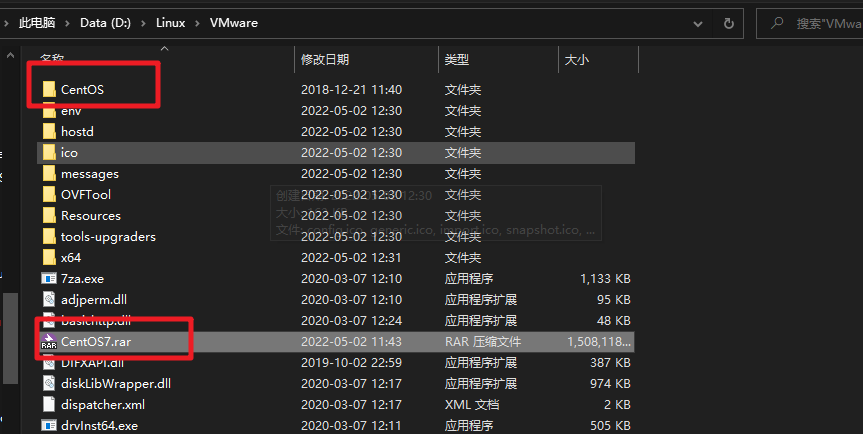
将解压后的文件导入vm
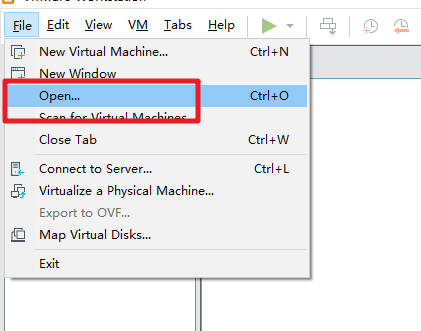
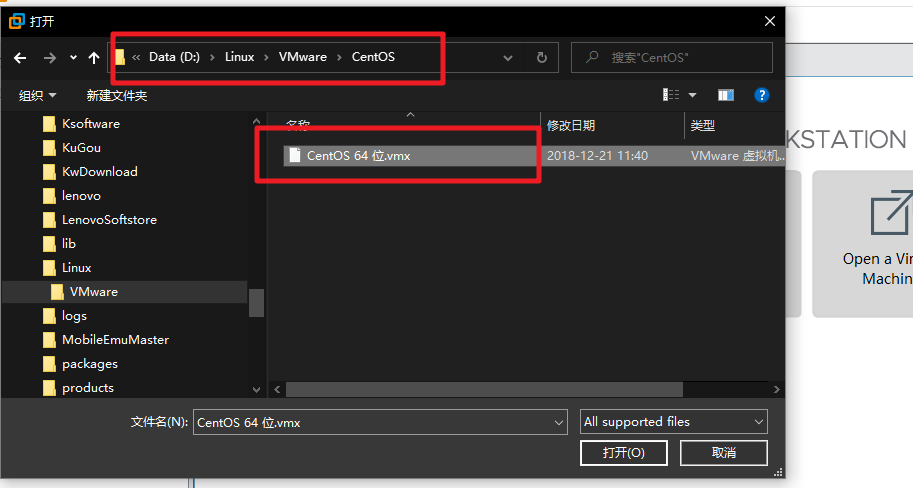
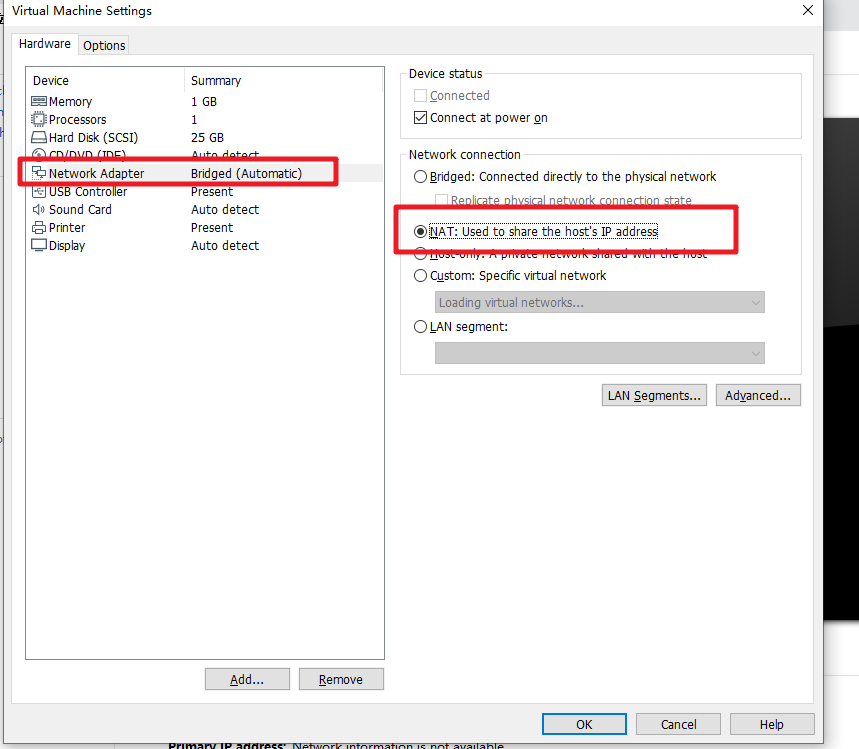
修改网络适配器类型,默认是桥接模式,不建议,如果网络不稳定,ip会变,一会可以连一会不可以
推荐使用NAT模式,ip地址固定不变
- 打开设置
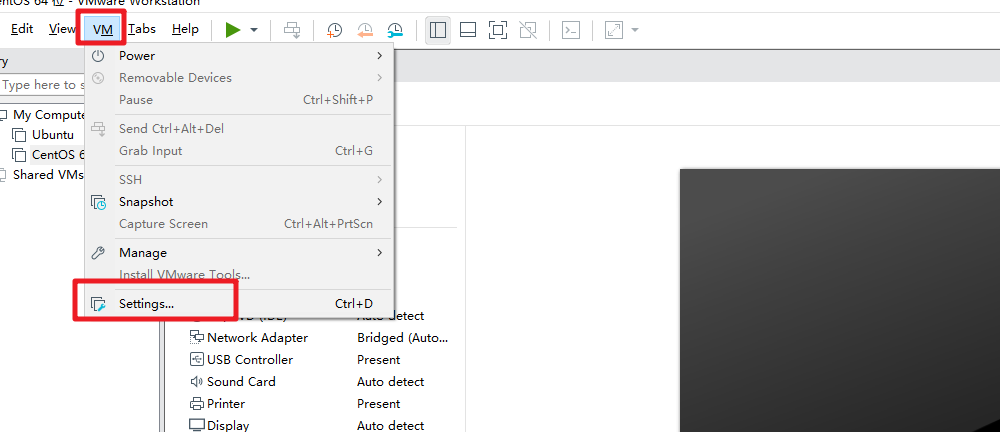
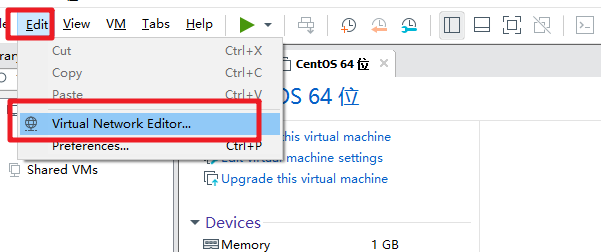
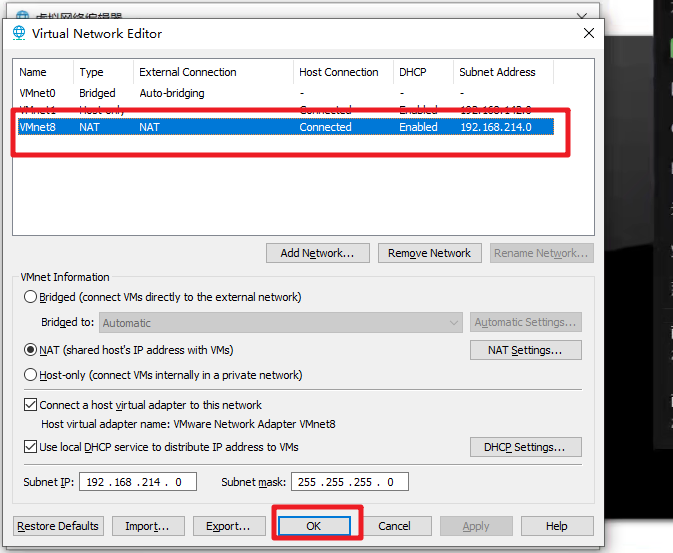
- 修改nat
- 网络编辑器
- 必须是管理员身份登录
然后就可以启动了,但可能由于centos原因我失败了,于是我从官网下了centos镜像,b站up主的视频
测试ping ip
linux 输入命令 ifconfig
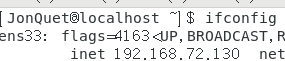
可以看到ip了,然后用window看是否可以连通
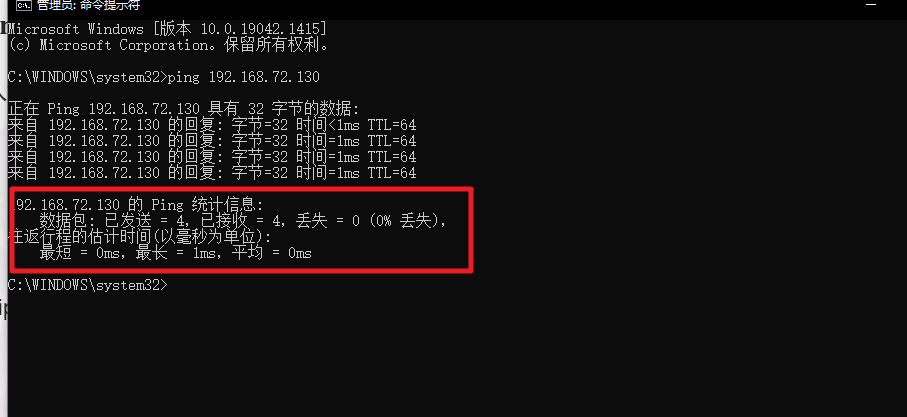
可以ping通过,环境搭建成功。
官网安装xshell和xftp
https://www.xshellcn.com/xiazai.html
都必须是最新版的否则无法运行。
安装JDK
管理员登录linux
用户名:root
密码:201314
使用rpm方式
- 将安装包传入到linux中
- 打开xshell,新建一个会话
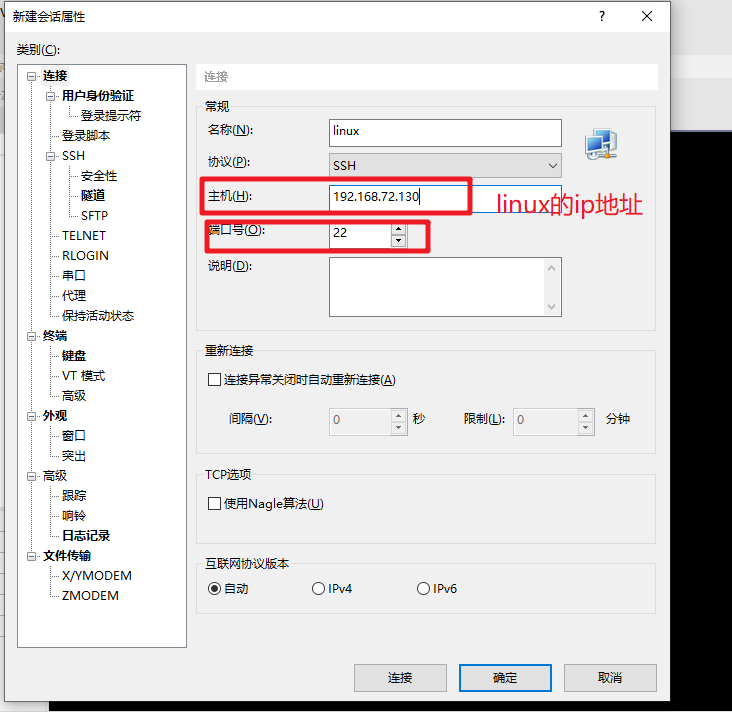
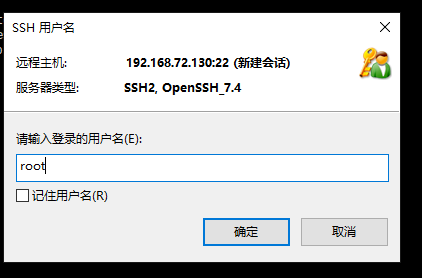
输入用户名
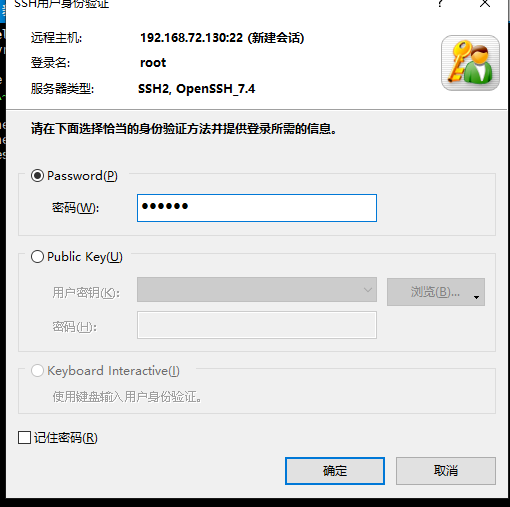
输入密码
- 打开xftp将jdk传到linux上
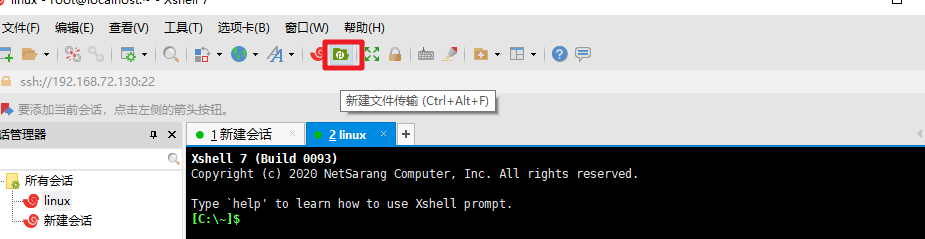
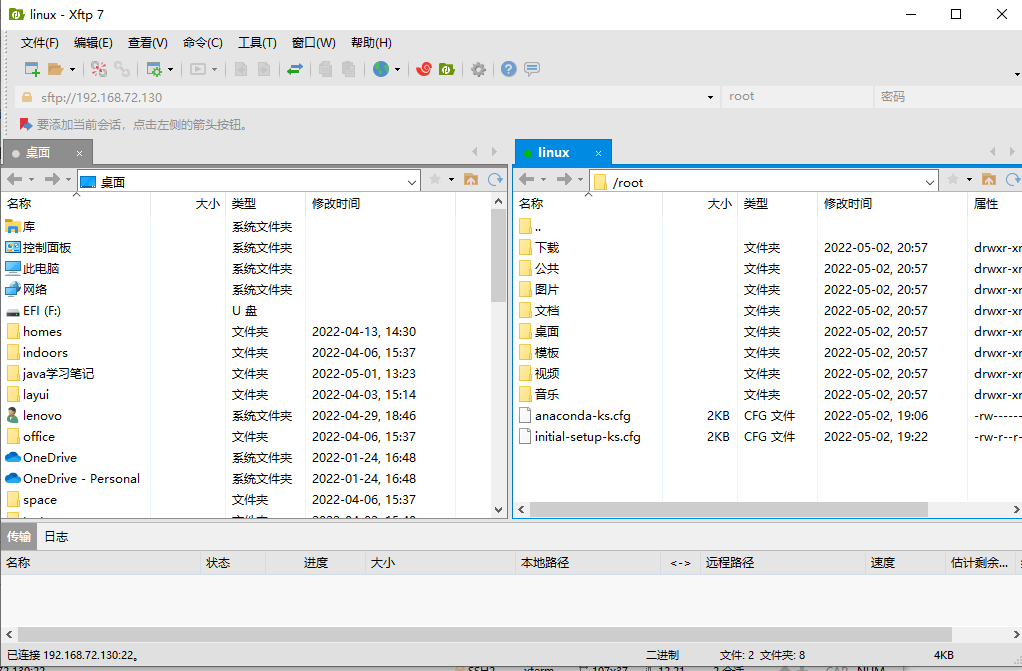
左边是windows,右边是linux,把jdk直接拖入linux
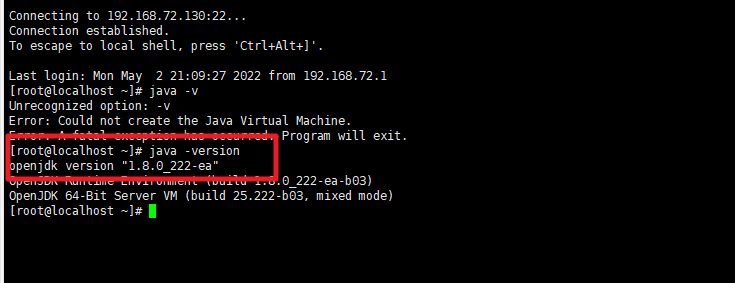
- java -version 显示linux自带jdk删除
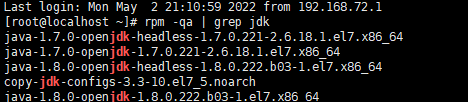
使用rpm -qa | grep jdk查询jdk
删除jdk rpm -e –nodeps+jsk

- 安装jdk rpm -ivh jdk-8u211-linux-x64.rpm
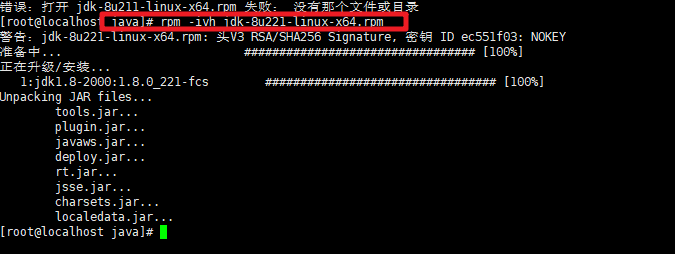
再次执行 rpm -qa | grep jdk查询jdk

发现只有一个jdk,成功
配置jdk环境变量
- 编辑环境变量命令:vim /etc/profile
- 按下键盘 i 切换为输入模式
- 配置环境变量
JAVA_HOME=/usr/java/jdk1.8.0_221-amd64
CLASSPATH=%JAVA_HOME%/lib:%JAVA_HOME%/jre/lib
PATH=$PATH:$JAVA_HOME/bin:$JAVA_HOME/jre/bin
export PATH CLASSPATH JAVA_HOME- 让配置生效
source /etc/profile配置成功
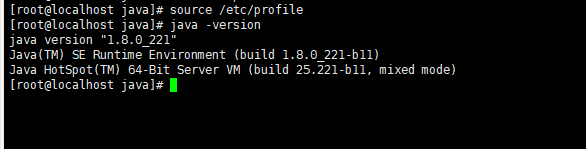
安装tomcat
配置tomcat
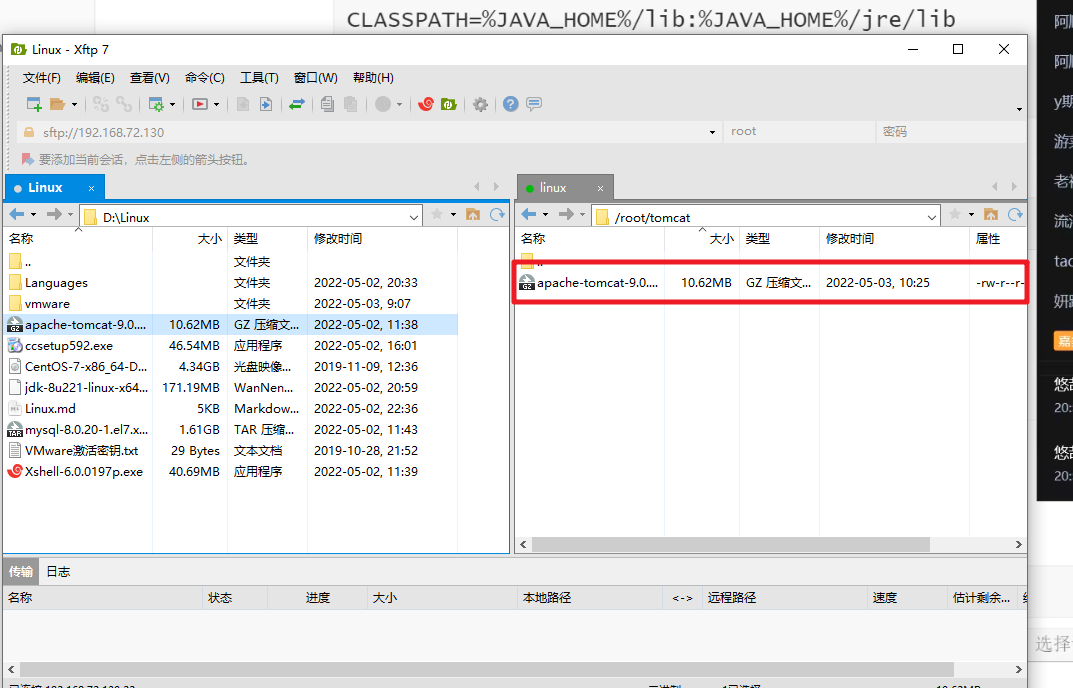
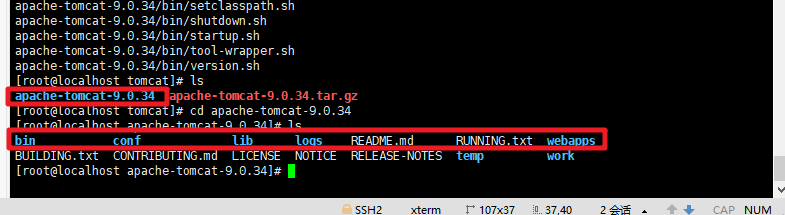
解压
tar -zxvf apache-tomcat-9.0.34.tar.gz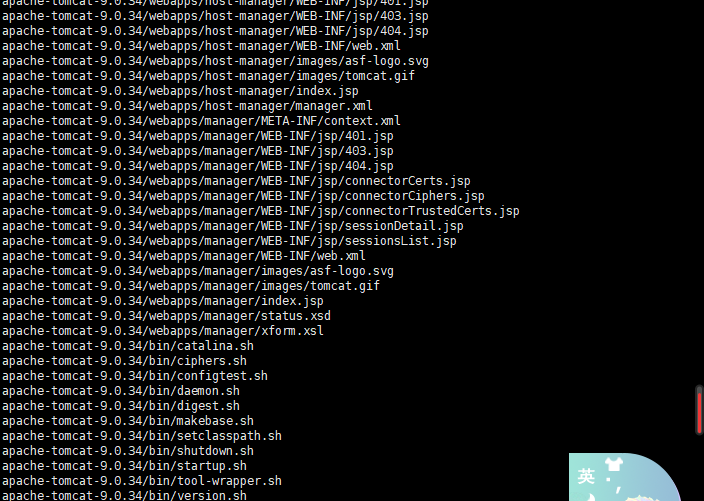
查看解压后的文件夹
启动tomcat
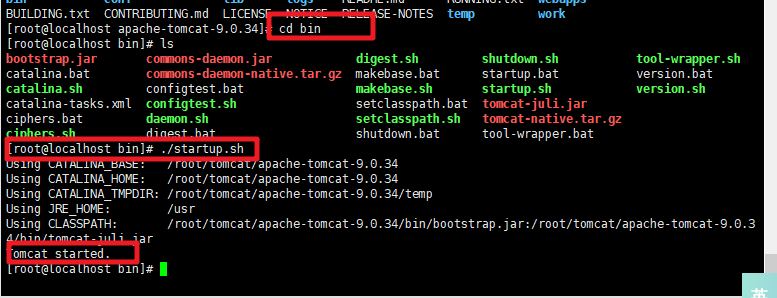
启动tomcat linux里直接执行bin文件里面的startup.sh,windows执行startup.bat,不同系统不一样
./startup.sh
可以打开浏览器看一下是不是启动成功了
centos开放8080端口
检查防火墙状态 :firewall-cmd –state runing表示防火墙是开启的
如果没有开启要执行开始命令:systemctl start firwalld.service
开放端口
firewall-cmd –zone=public –add-port=8080/tcp –permanent

重新启动防火墙 :systemctl restart firwalld.service
部署springbooot应用
本地部署
部署在linux上
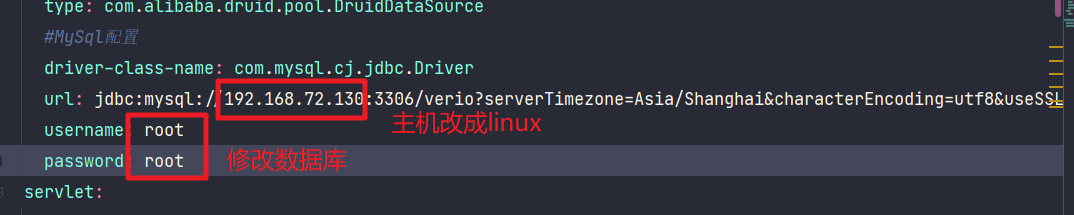
- 数据库连接之后,修改配置文件
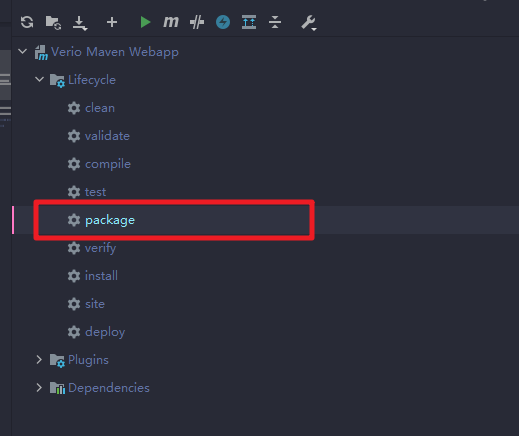
打包
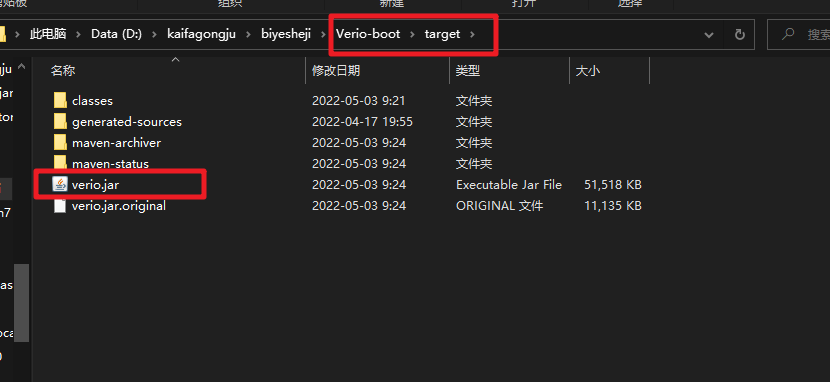
打包完成后可以看到
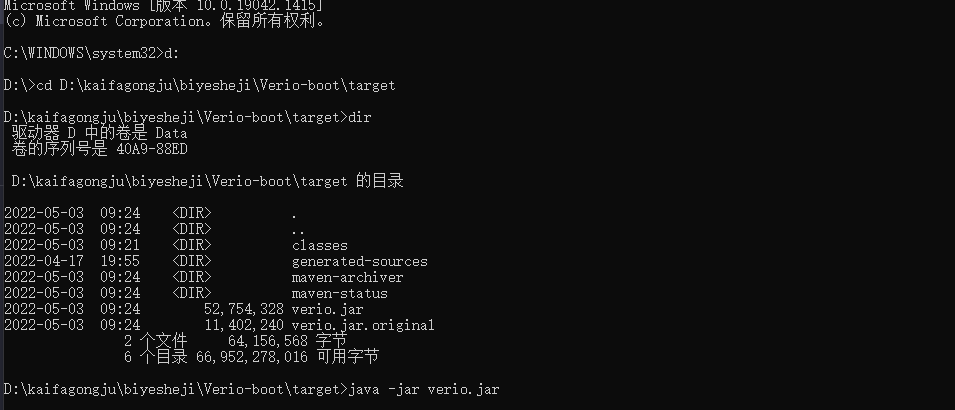
在本地启动
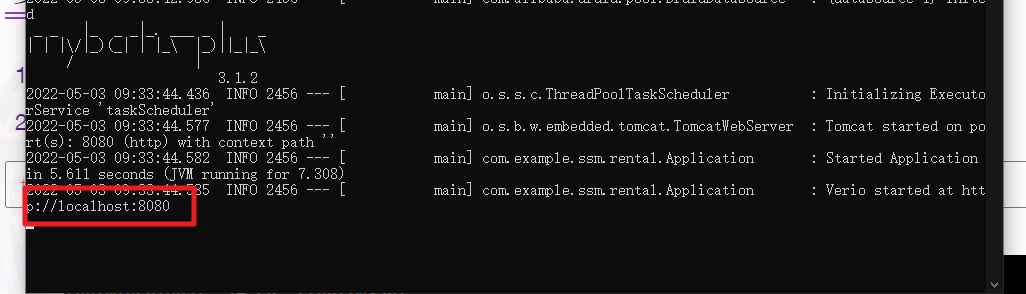
部署到linux
- 直接用xftp放到java里
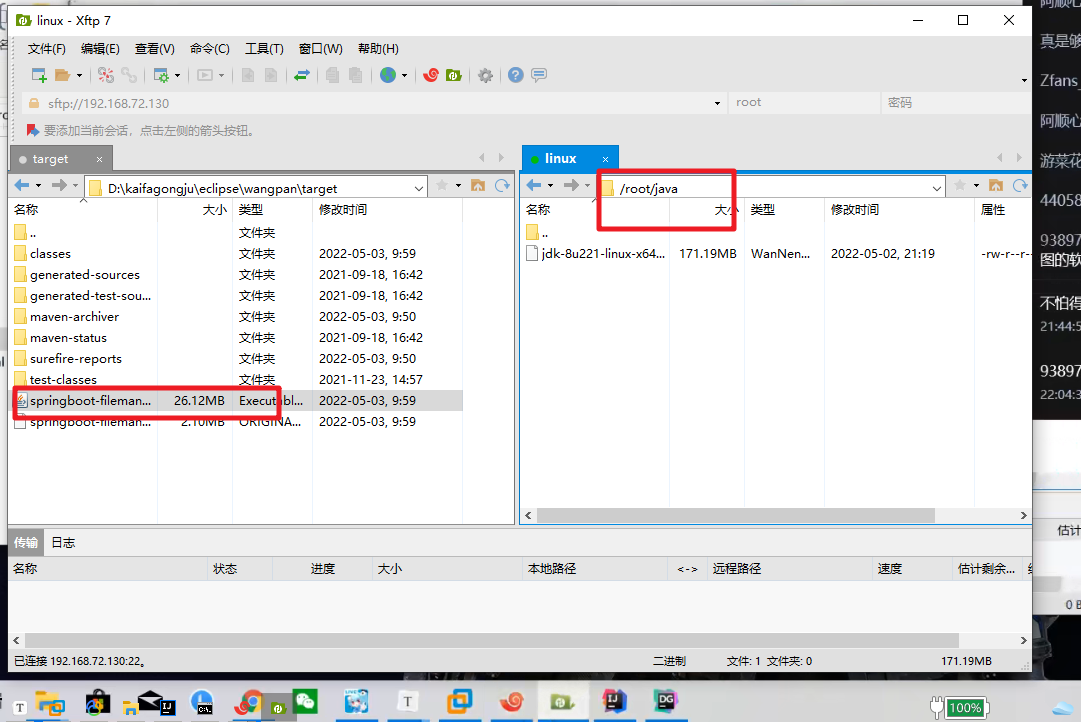
- 查看已经进去了

执行启动命令 java -jar
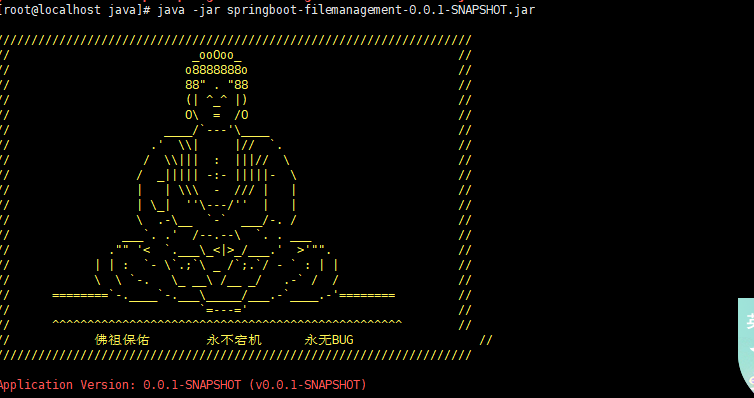
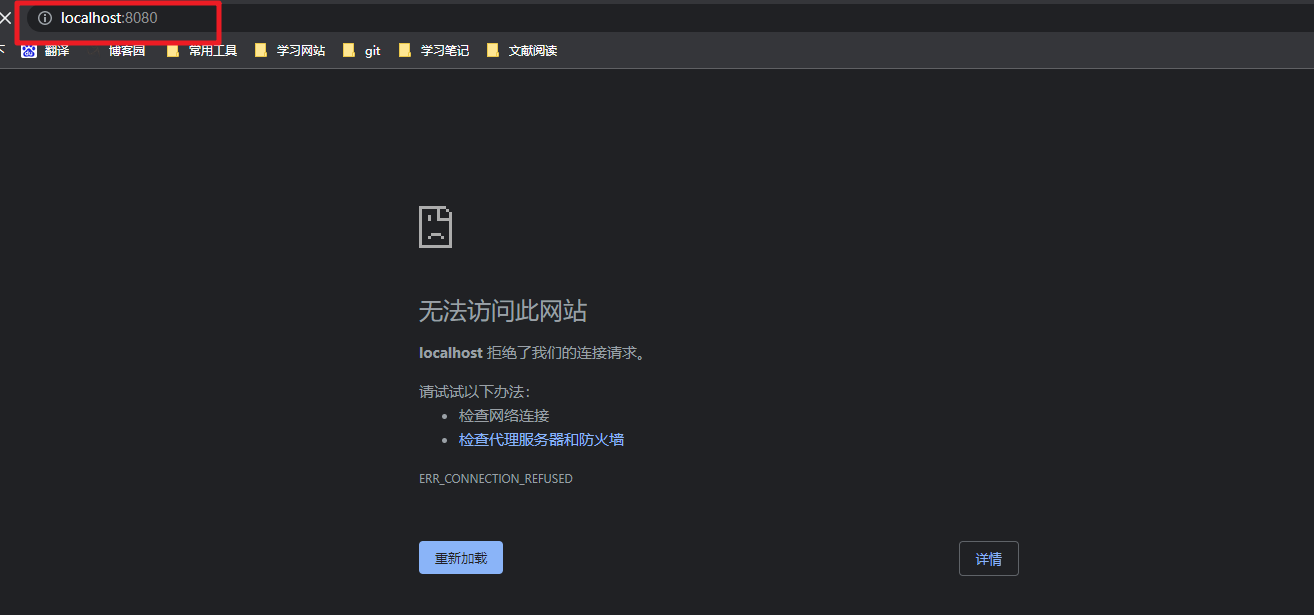
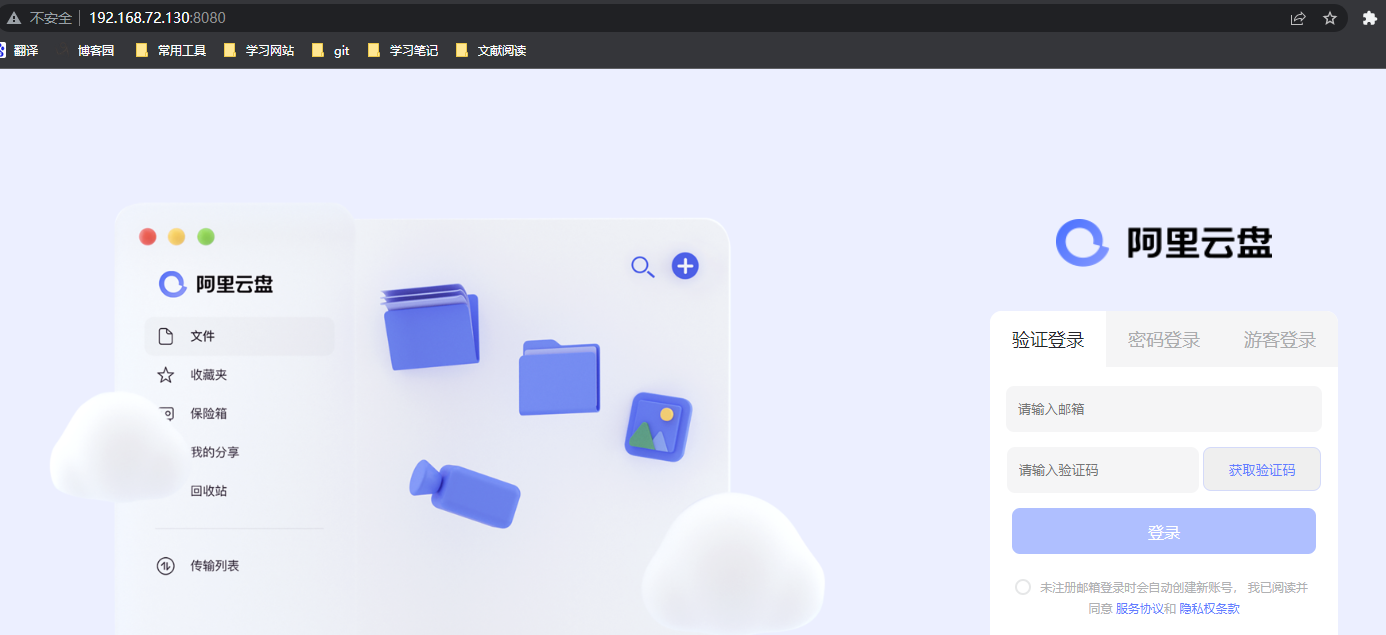
测试
把本地关了
输入linux域名
安装mysql
- 先将mysql压缩包导入到linux中去
- 解压缩
tar -xvf mysql-8.0.20-1.el7.x86_64.rpm-bundle.tar 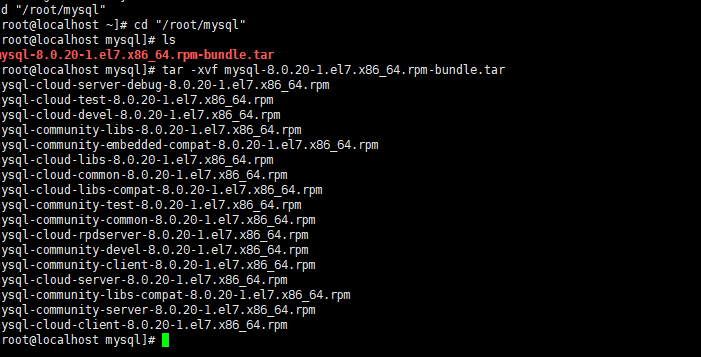
- 安装 common、libs、client、server
rpm -ivh mysql-community-common-8.0.20-1.el7.x86_64.rpm --nodeps --force
rpm -ivh mysql-community-libs-8.0.20-1.el7.x86_64.rpm --nodeps --force
rpm -ivh mysql-community-client-8.0.20-1.el7.x86_64.rpm --nodeps --force
rpm -ivh mysql-community-server-8.0.20-1.el7.x86_64.rpm --nodeps --force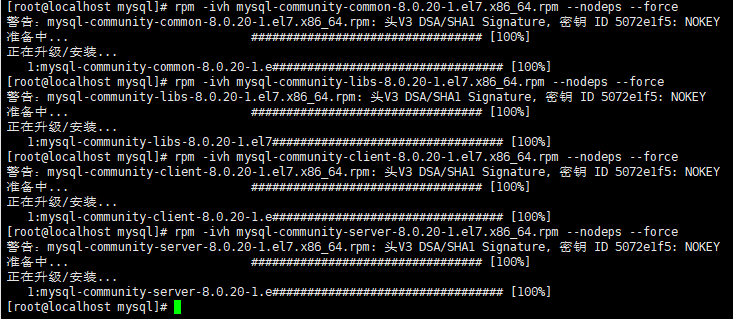
- 安装前删除自带的 mariadb
查看 rpm -qa | grep mariadb

删除 rpm -e –nodeps mariadb-libs-5.5.64-1.el7.x86_64
- 初始化mysql
mysqld --initialize- 授权防火墙
xxxxxxxxxx chown mysql:mysql /var/lib/mysql -R;
systemctl start mysqld.service;
systemctl enable mysqld;- 查看数据库的初始化密码
cat /var/log/mysqld.log | grep password
- 登录数据库
mysql -uroot -p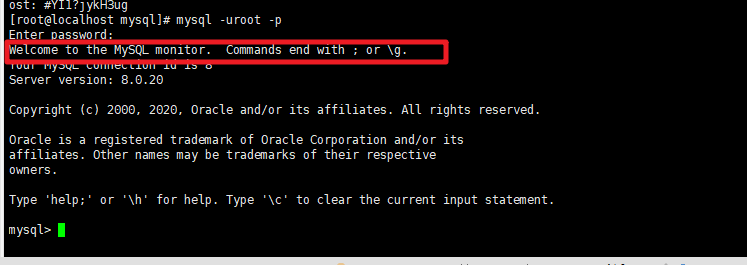
- 修改密码
ALTER USER 'root'@'localhost' IDENTIFIED WITH mysql_native_password BY 'root';
此时密码为root
退出 :exit

使用新密码登录
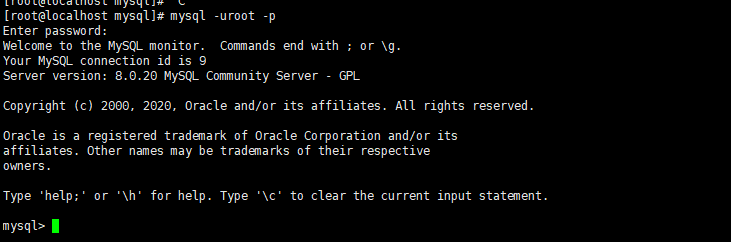
开启远程访问
本地新建连接
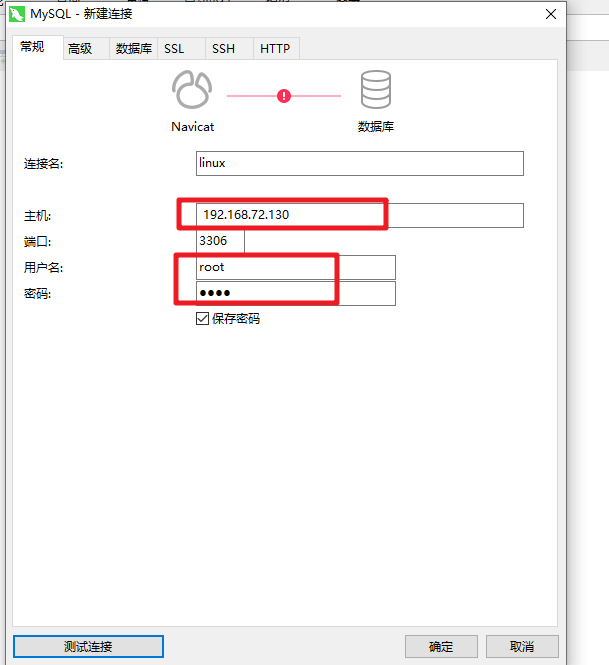
测试连接发现连不上,开启远程连接
create user 'root'@'%' identified with mysql_native_password by 'root';
grant all privileges on *.* to 'root'@'%' with grant option;
flush privileges;
开放 3306 端口
先退出mysql :exit
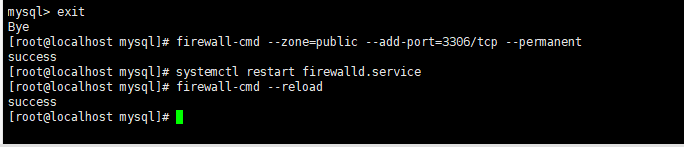
firewall-cmd --zone=public --add-port=3306/tcp --permanent
systemctl restart firewalld.service
firewall-cmd --reload- MySQL 安装默认使用美国的时区,北京时间比美国晚 8 小时
set global time_zone='+8:00';
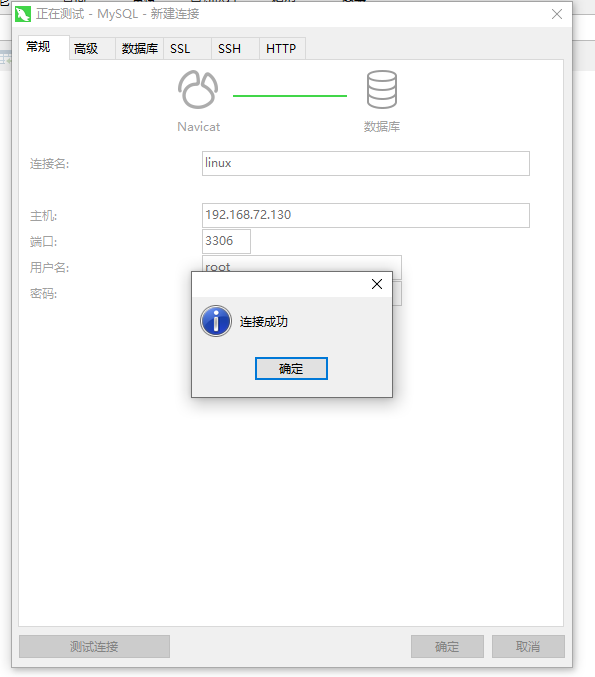
到此为止就可以上了
- 创建数据表
create database test character set utf8 collate utf8_general_ci;
use test;
create table user(
    id int primary key auto_increment,
    name varchar(22),
    birthday datetime
);
insert into user(name, birthday) VALUES ('小明','1999-01-01');
insert into user(name, birthday) VALUES ('小红','2000-01-01');
springboot jar包启动 :java -jar demo.jar